一个页面。三种视图。
您的网站。准备好迎接客户的助手。
Normal UI 面向访客,Agents 提供可读上下文,Crawlers 展示元数据和可索引内容。
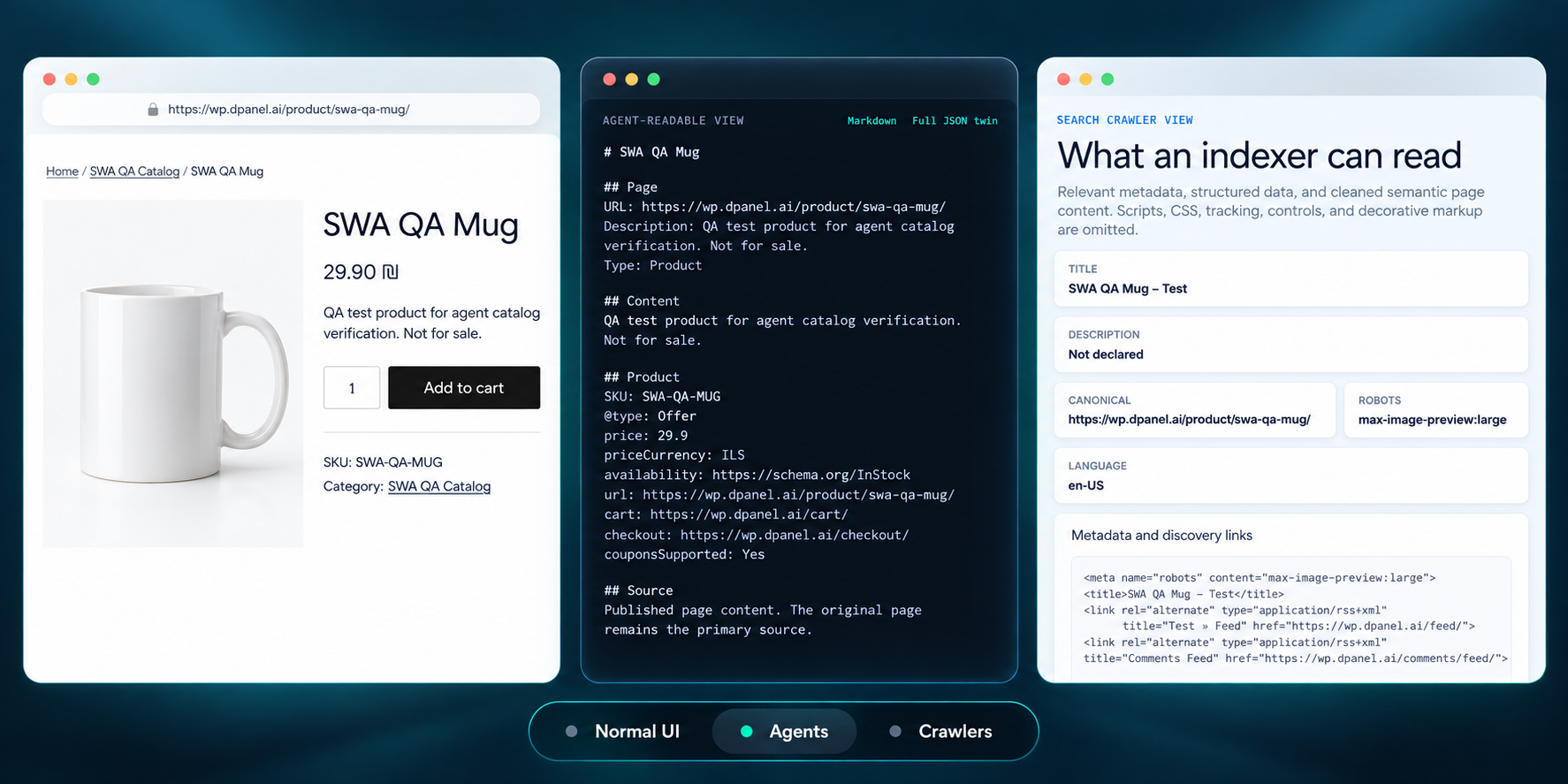
使用真实插件截图体验不同视图
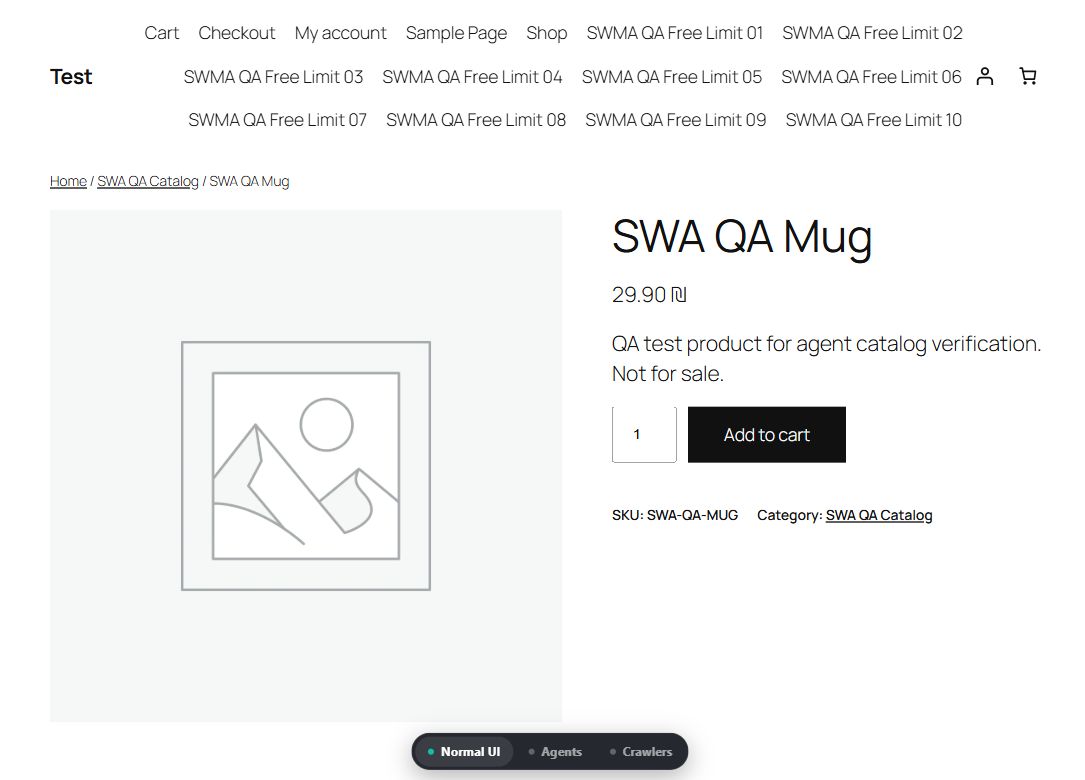
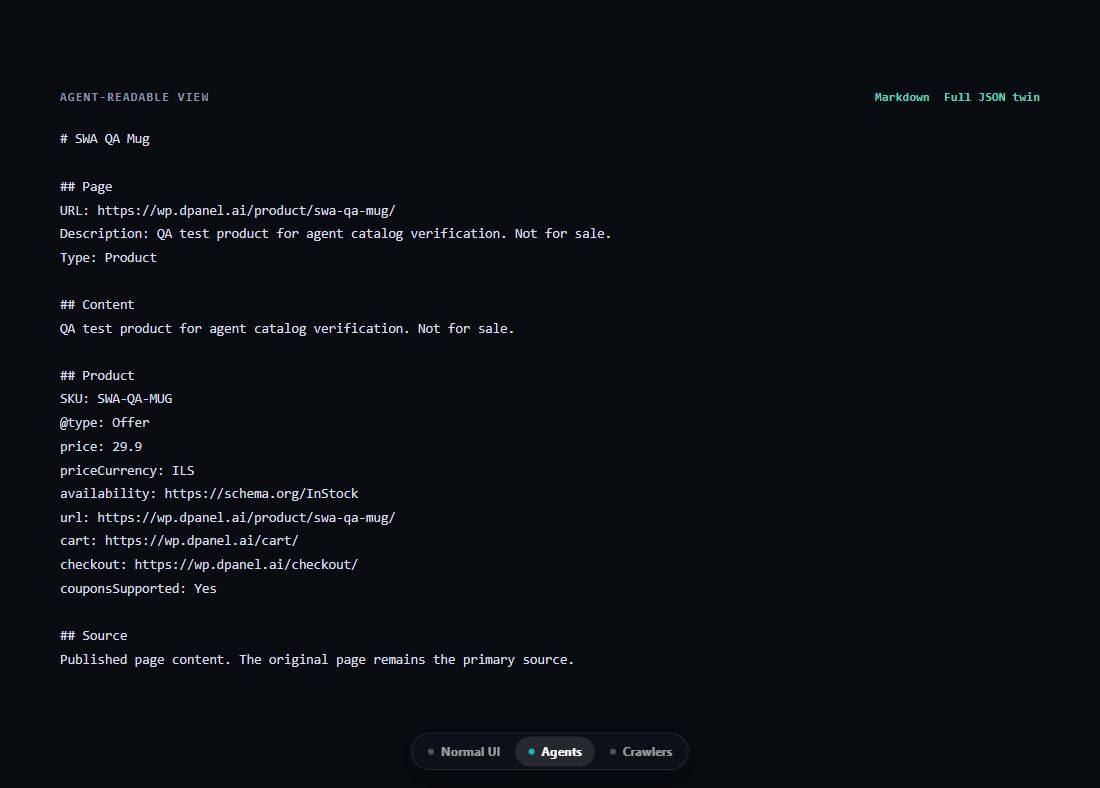
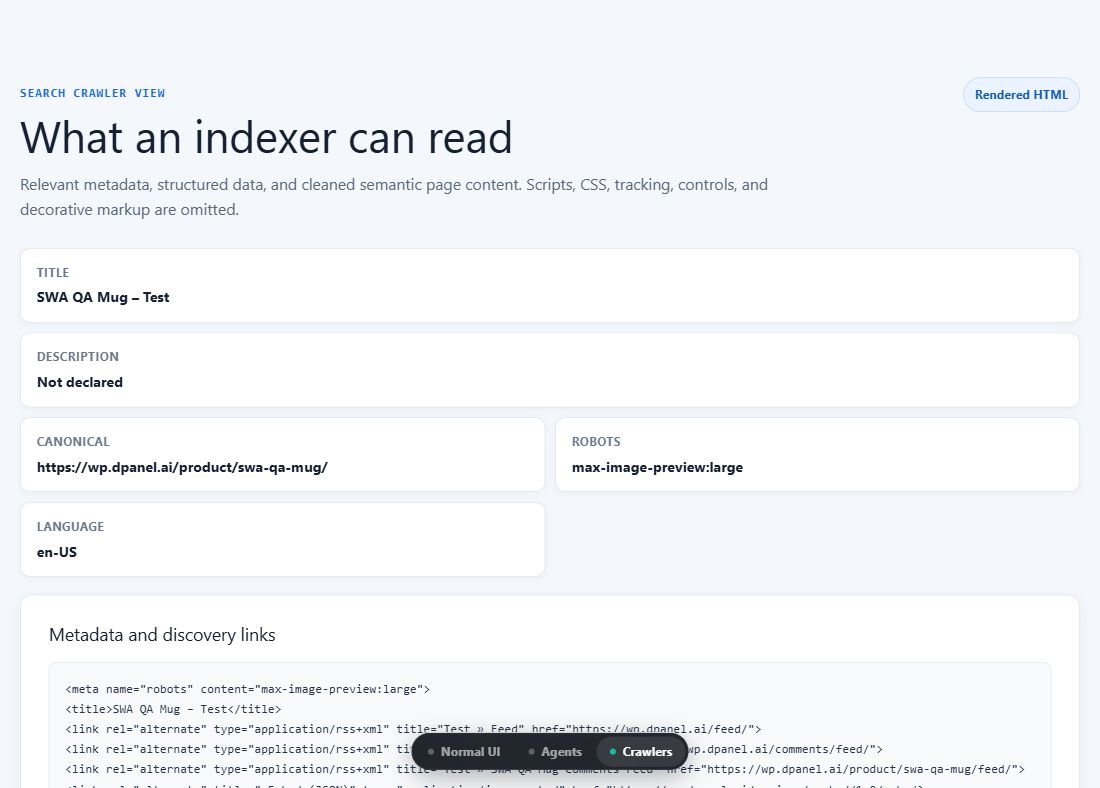
这些是插件运行时的截图。上方按钮切换截图;在您的网站上,插件切换页面本身的视图。
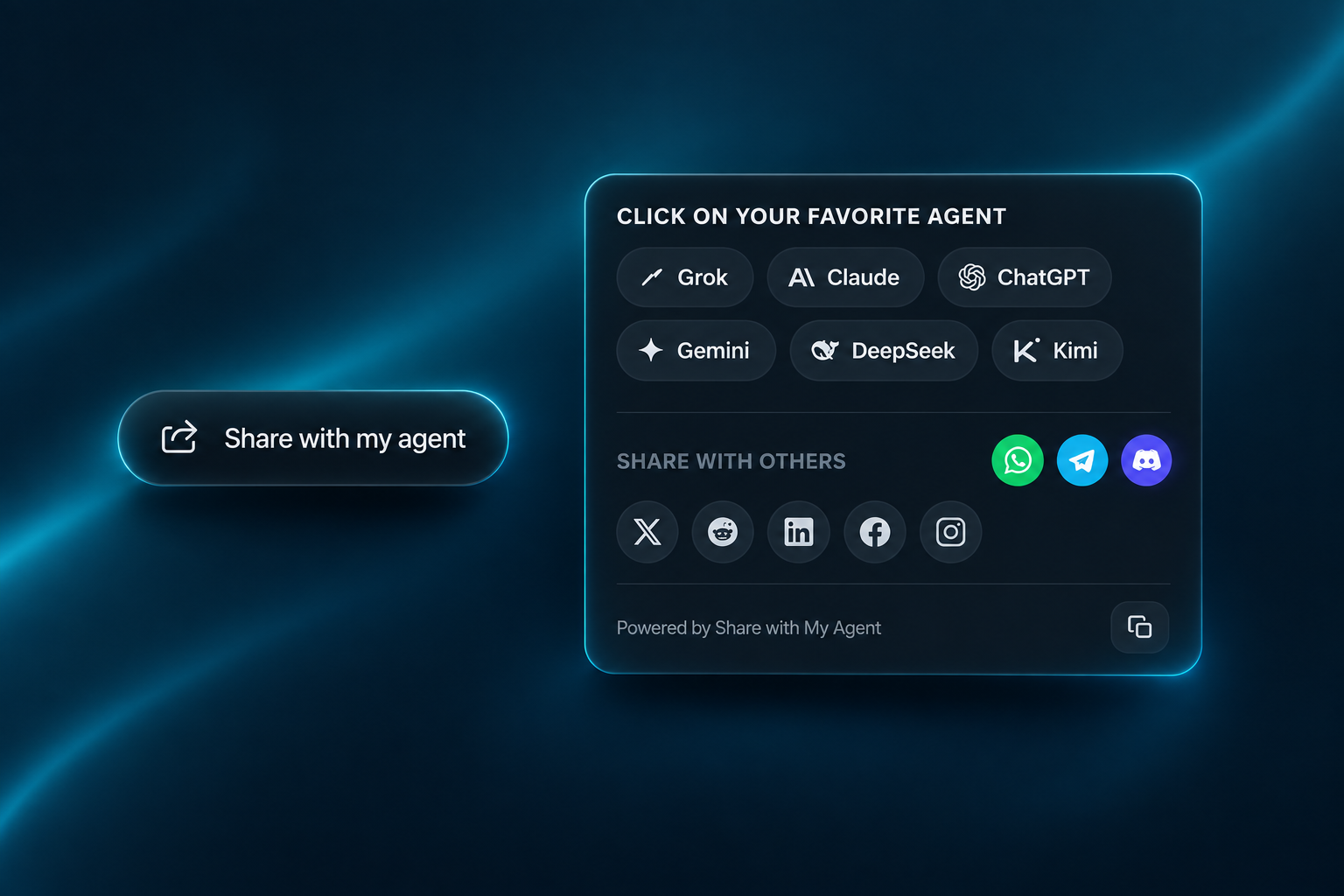
让访客带上自己的助手
一个分享控件。由访客选择助手。
访客打开组件,选择助手或复制分享文本。可添加为浮动面板、栏、徽章、按钮或提示框。
显示的助手是分享目的地,并不代表其认可本产品。
WordPress 的 llms.txt、JSON 和分享工具
让页面更易于阅读
根据 WordPress 内容发布 llms.txt、结构化页面副本和独立的 AI 站点地图。
三种视图,一个网站
访客可以在 Normal UI、Agents 和 Crawlers 之间切换,无需更换主题。
与助手分享
将分享控件添加为浮动面板、栏、徽章、按钮或提示框。
在 WordPress 中安装
- 下载上方 ZIP,或从 WordPress.org 目录下载。
- 在 WordPress 中打开“插件”→“安装插件”→“上传插件”。
- 上传并启用,然后打开 Share with My Agent。
- 选择发布输出和分享控件的位置。只有使用可选托管报告时才需要连接账户。
原有页面保持不变。生成的输出与主题和 SEO 插件共同运行。
阅读安装指南 →本地功能免费,托管报告可选。
本地发布、查看模式和分享控件均免费,插件不设页面配额或时间限制。可选付费计划提供托管报告,不用于解锁本地功能。
清晰的 AI 视图有助于助手访问内容。每个助手自行决定是否使用以及如何使用。