一個頁面。三種檢視。
您的網站。準備好迎接客戶的助理。
Normal UI 面向訪客,Agents 提供可讀脈絡,Crawlers 顯示中繼資料與可索引內容。
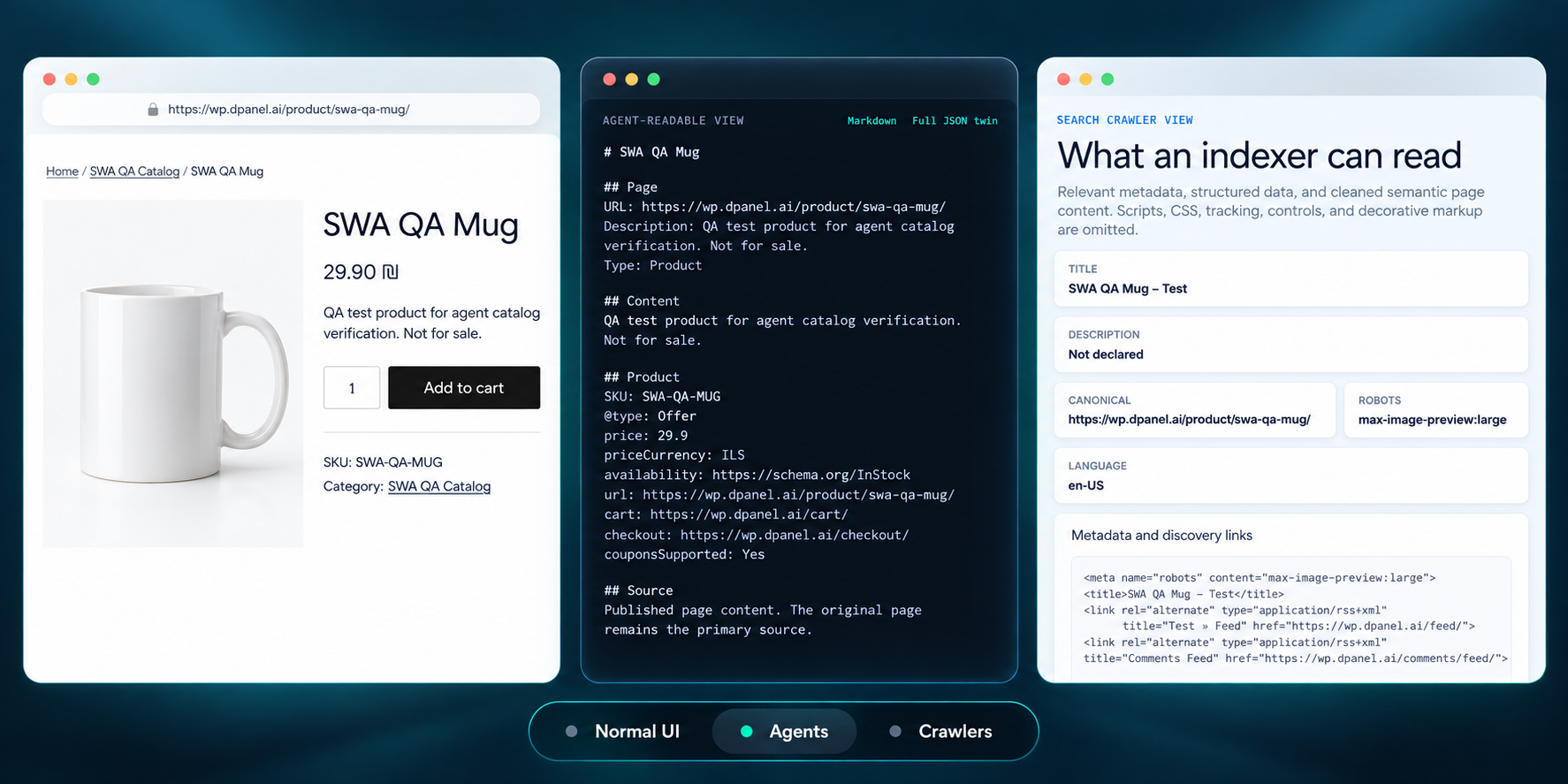
使用真實外掛截圖體驗不同檢視
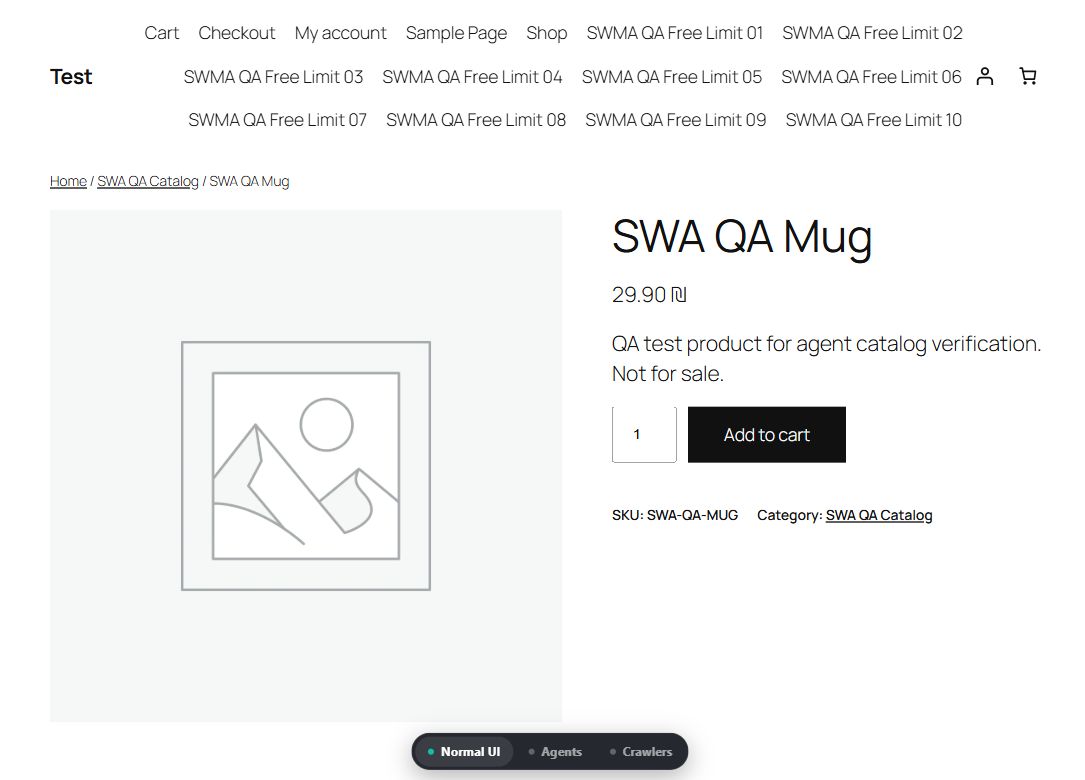
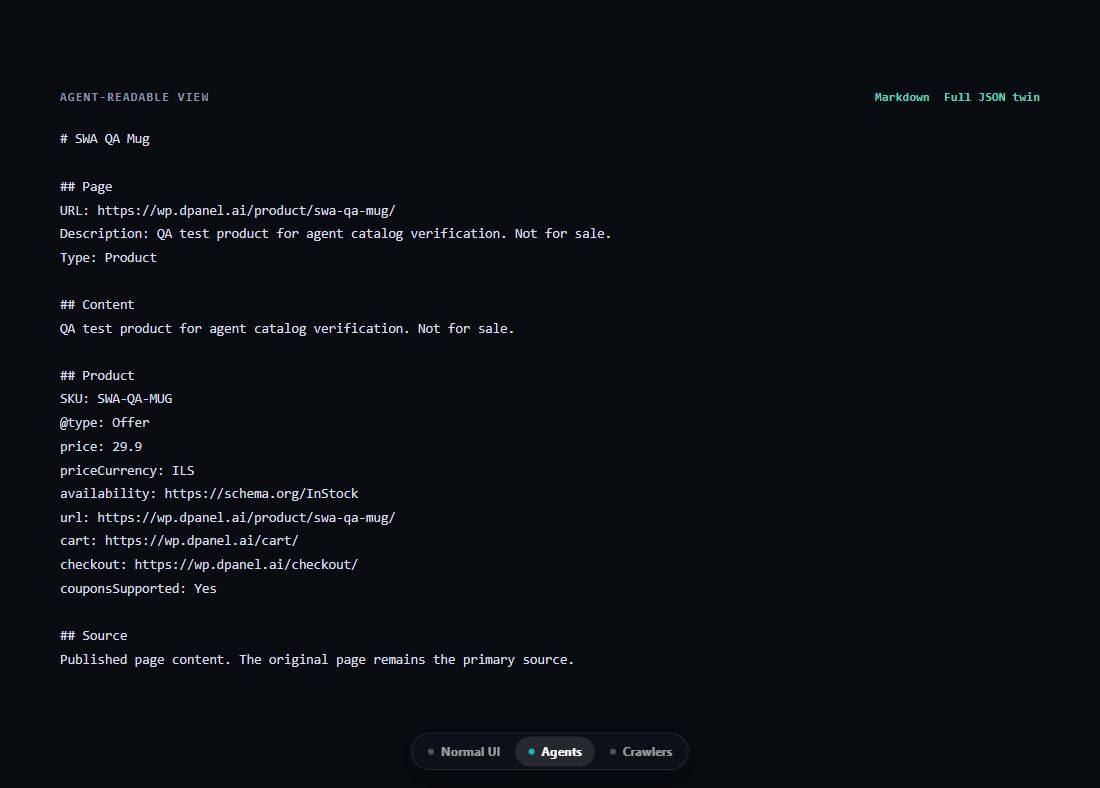
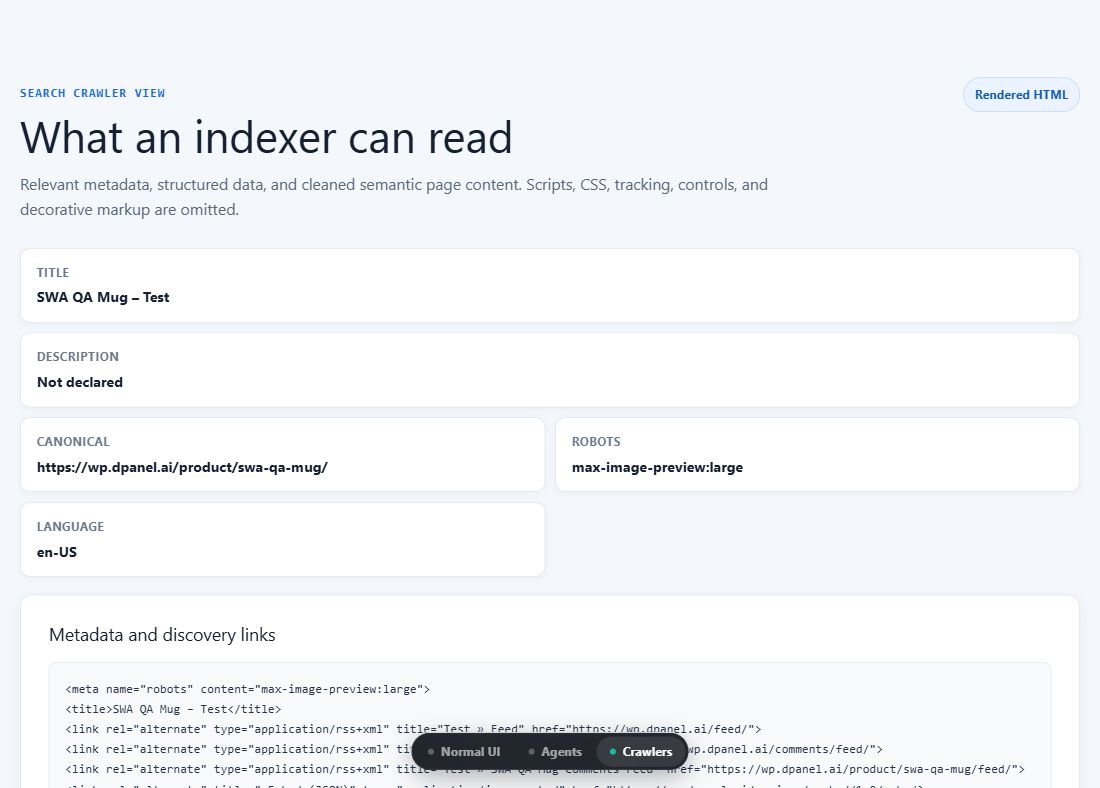
這些是外掛運作時的截圖。上方按鈕切換截圖;在您的網站上,外掛切換頁面本身的檢視。
讓訪客帶上自己的助理
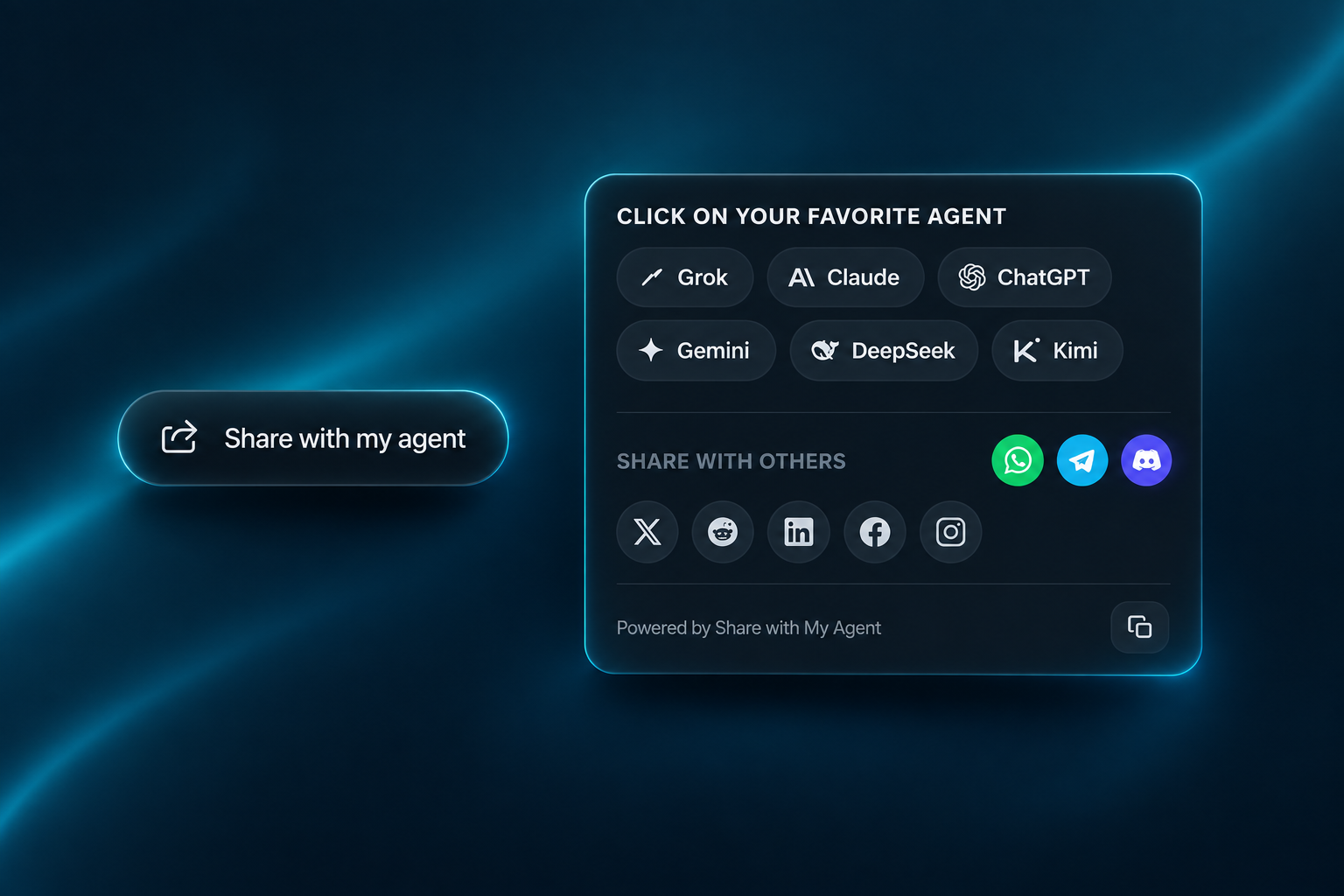
一個分享控制項。由訪客選擇助理。
訪客開啟元件,選擇助理或複製分享文字。可加入為浮動面板、橫列、標章、按鈕或提示框。
顯示的助理是分享目的地,並不代表其為本產品背書。
WordPress 的 llms.txt、JSON 和分享工具
讓頁面更容易閱讀
根據 WordPress 內容發布 llms.txt、結構化頁面副本和獨立的 AI 網站地圖。
三種檢視,一個網站
訪客可以在 Normal UI、Agents 和 Crawlers 之間切換,無需更換佈景主題。
與助理分享
將分享控制項加入為浮動面板、橫列、標章、按鈕或提示框。
在 WordPress 中安裝
- 下載上方 ZIP,或從 WordPress.org 目錄下載。
- 在 WordPress 中開啟「外掛」→「安裝外掛」→「上傳外掛」。
- 上傳並啟用,然後開啟 Share with My Agent。
- 選擇發佈輸出與分享控制項的位置。只有使用可選託管報告時才需連接帳戶。
原有頁面保持不變。產生的輸出與佈景主題和 SEO 外掛一起運作。
閱讀安裝指南 →本機功能免費,託管報告可選。
本機發佈、檢視模式與分享控制項皆免費,外掛不設頁數配額或時間限制。可選付費方案提供託管報告,不用來解鎖本機功能。
清楚的 AI 檢視有助於助理存取內容。每個助理自行決定是否使用以及如何使用。