← プラグインとツール
AI 活用への移行ツール · 無料ダウンロード
お客様が AI アシスタントと一緒にあなたのビジネスを選べるように。
事業内容、提供するサービス、お客様の次の行動を、アシスタントにわかりやすく伝えましょう。
llms.txt · 構造化 JSON · AI サイトマップ · 共有ウィジェット
ローカル公開と共有は無料です。アカウント、ページ数、期間の制限はありません。
ショップを運営中ですか? WooCommerce を見る →
任意のホスト型レポート: Pro を見る
1 ページ。3 つの表示。
あなたのサイトを、お客様のアシスタントに。
訪問者向けの Normal UI、読みやすい文脈の Agents、メタデータとインデックス可能な内容の Crawlers。
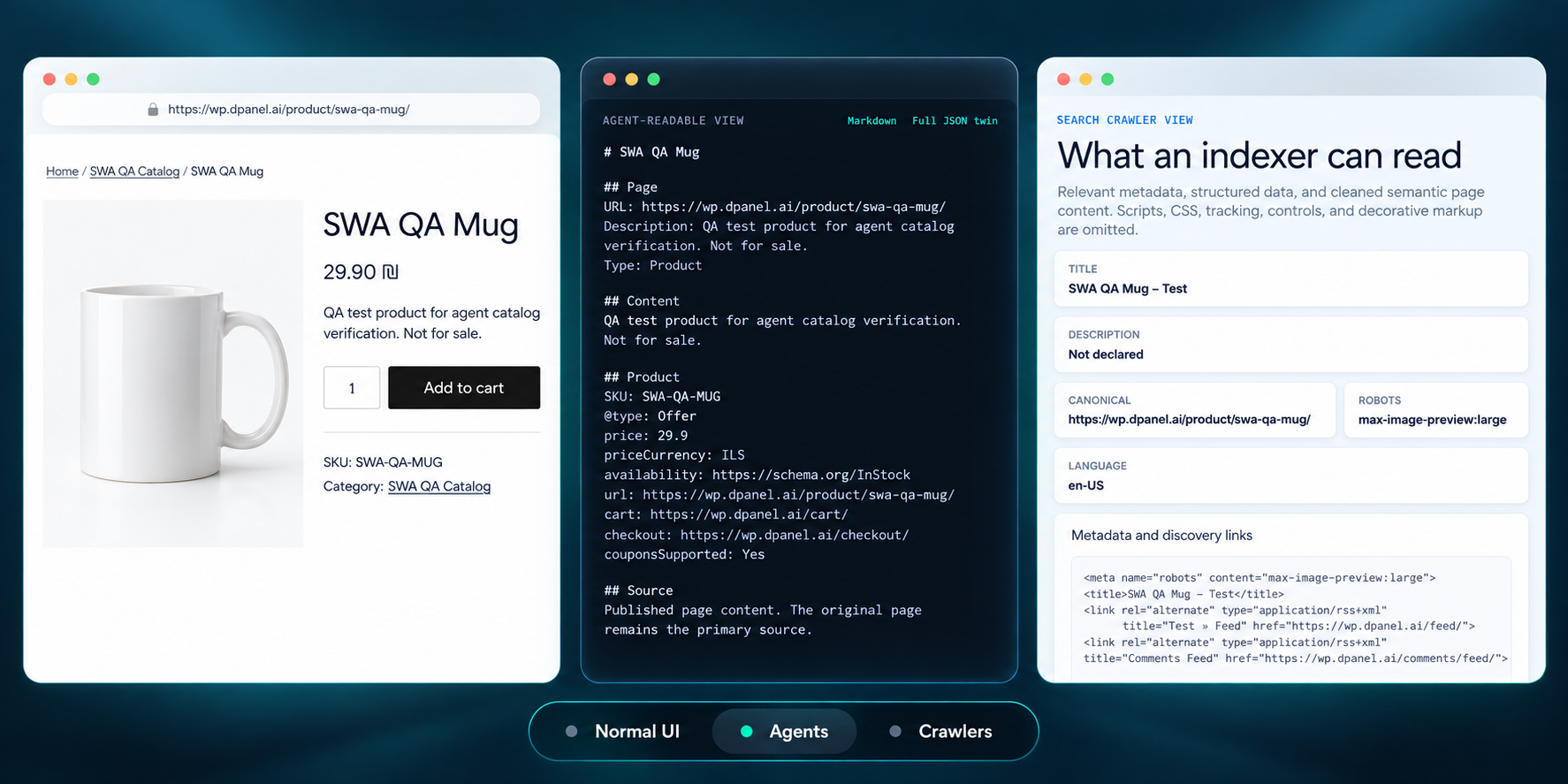
実際のプラグインのスクリーンショットで表示を試す
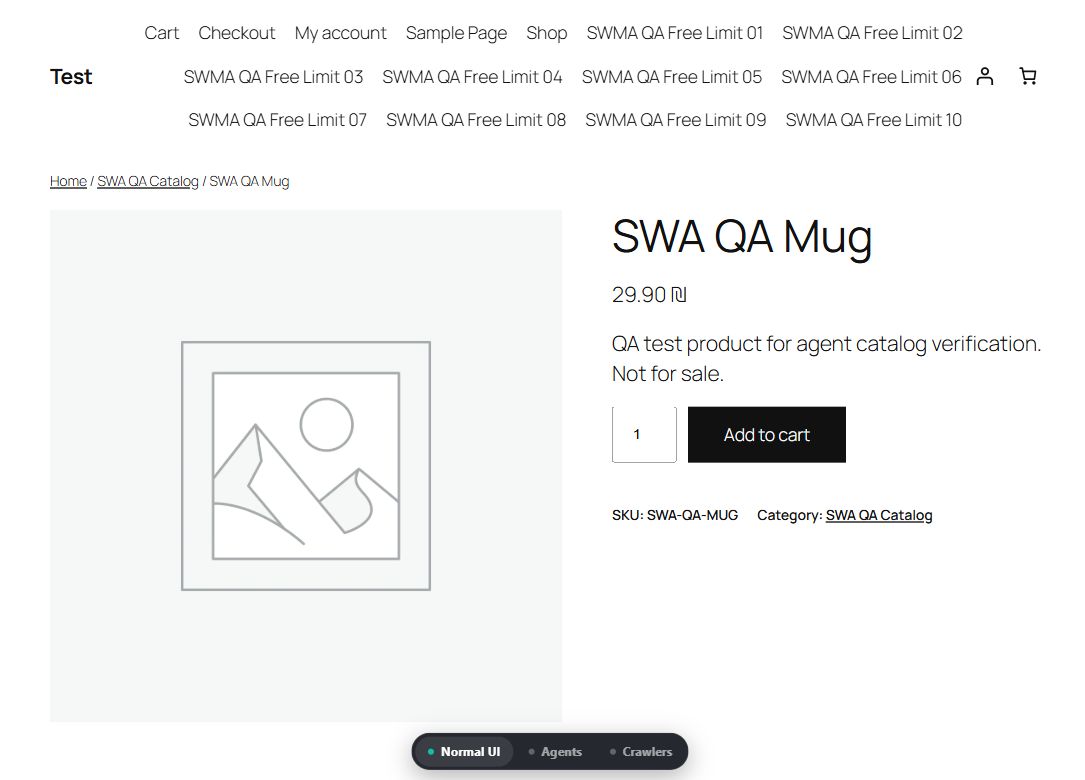
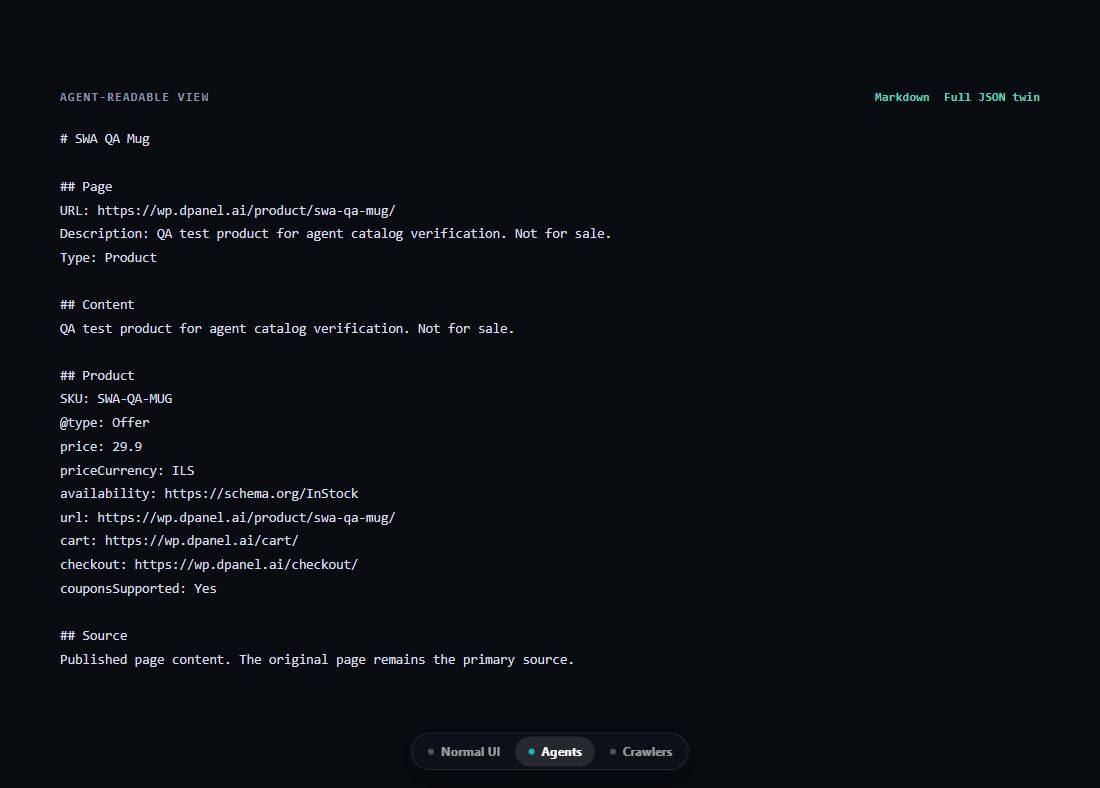
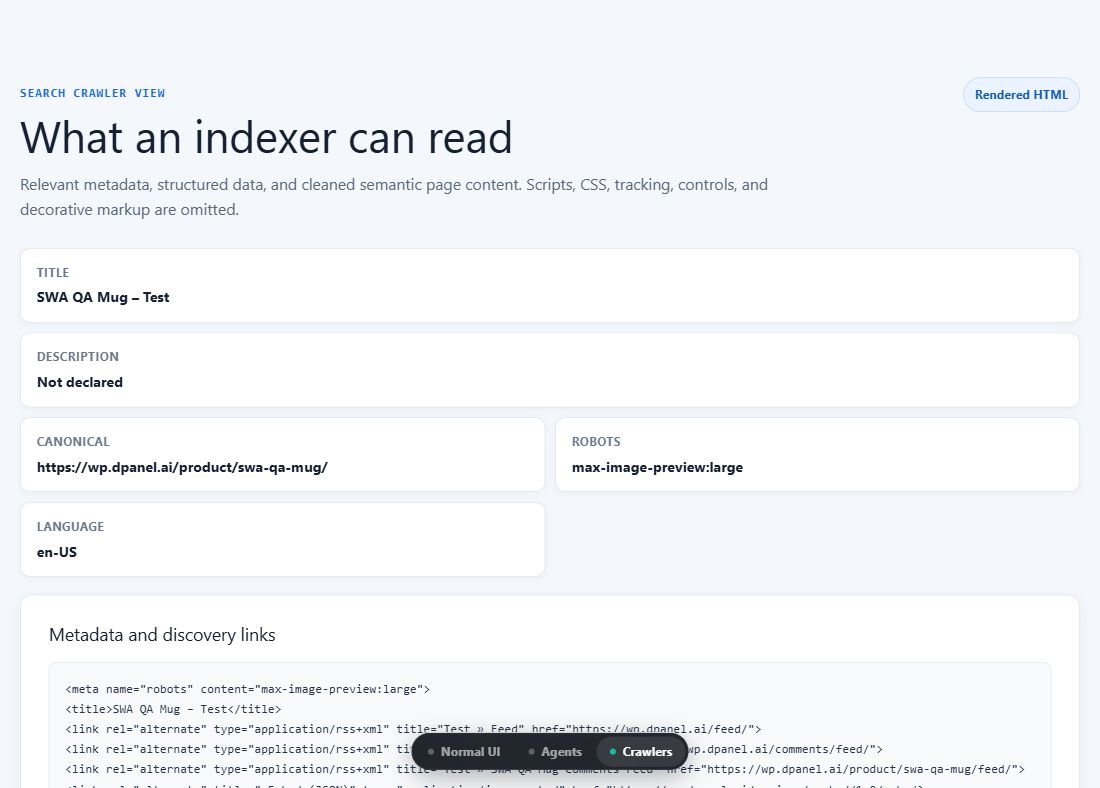
稼働中のプラグインの画面です。上のボタンは画像を切り替えます。実際のサイトではプラグインがページ自体の表示を切り替えます。
訪問者が自分のアシスタントを使えるように
共有機能はひとつ。アシスタントは訪問者が選択。
訪問者はウィジェットを開いてアシスタントを選ぶか、共有文をコピーします。パネル、バー、バッジ、ボタン、案内ボックスとして配置できます。
表示されたアシスタントは共有先であり、本製品の推奨を意味しません。
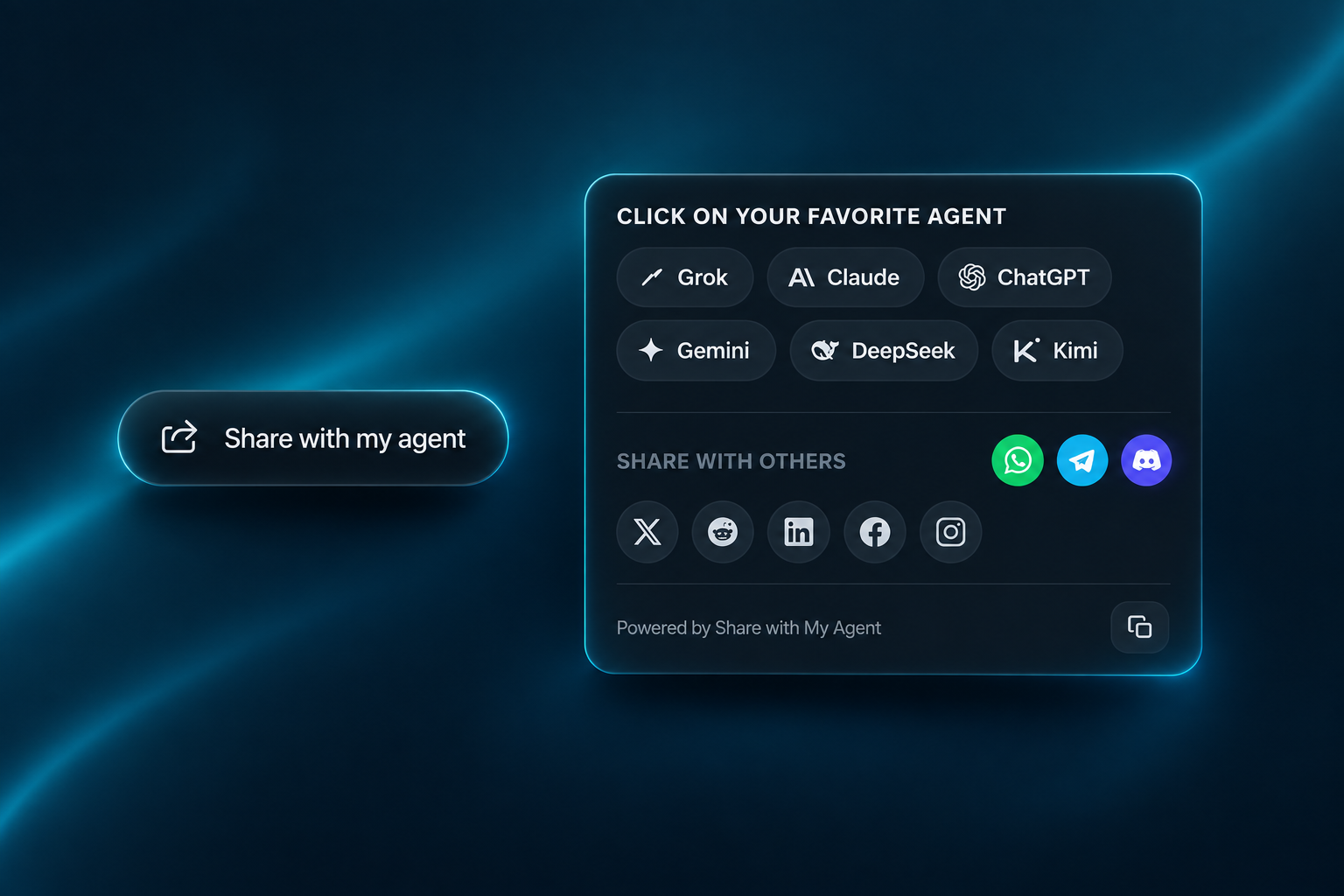
WordPress 向け llms.txt、JSON、共有ツール
ページを読み取りやすく
WordPress のコンテンツから llms.txt、構造化ページコピー、独立した AI サイトマップを公開します。
3 つの表示、1 つのサイト
テーマを変更せず、訪問者が Normal UI、Agents、Crawlers を切り替えられます。
アシスタントと共有
共有機能をフローティングパネル、バー、バッジ、ボタン、案内ボックスとして追加できます。
WordPress にインストール
- 上のZIPまたはWordPress.orgの掲載ページからダウンロードします。
- WordPress で「プラグイン」→「新規追加」→「プラグインのアップロード」を開きます。
- アップロードして有効化し、Share with My Agent を開きます。
- 公開する出力と共有ボタンの位置を選びます。アカウントはホスト型レポートを使う場合のみ任意で接続します。
通常のページはそのままです。生成した出力はテーマや SEO プラグインと併用できます。
設定ガイドを読む →ローカル機能は無料。ホスト型レポートは任意です。
ローカル公開、表示モード、共有機能は無料で、プラグインによるページ数や期間の制限はありません。有料プランは任意のホスト型レポートを提供し、ローカル機能を解除するものではありません。
明確な AI 表示はコンテンツへのアクセスを助けます。利用するか、どう利用するかは各アシスタントが判断します。